



ここではエモカラ楽曲検索ツールの使い方について説明しています。
絞り込み
チップボタンとは、「楽曲一覧」「マイリスト」「ジャンル」「50音」「年代」で使っているボタンのことです。
・初期値として「全て」になっています。
・例えば「あ行」の「J-POP」を絞り込みたい場合
▼例
・ジャンルは「J-POP」、50音は「あ」、年代は「全て」にしてください。
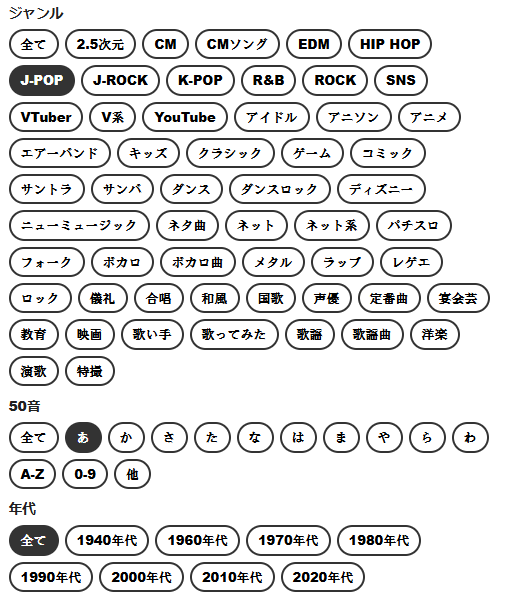
▶最後に絞り込みを「全て」に戻すのをお忘れなく
マイリスト
追加について
▶【注意】このマイリスト機能はPCならブラウザソフト、スマホならブラウザアプリにデータが依存されますので他のアプリや他のスマホでは同じリストは見れませんご注意ください
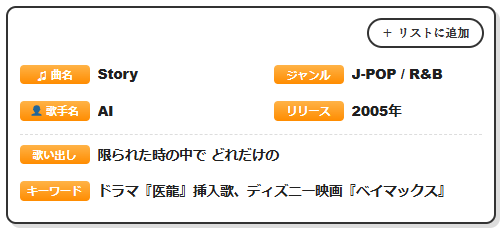
▶リスト内にある「+リストに追加」を押すと「✓追加済み」になり、マイリストの【全て】に追加されます。
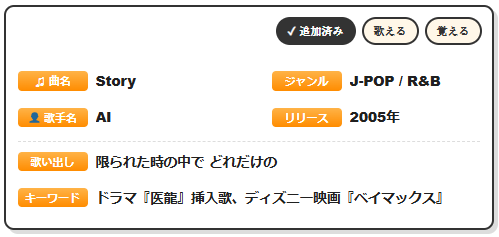
▶追加済みにした後に「歌える」か「覚える」を選ぶと【全て】のリストから選択した方のリストに追加されます。
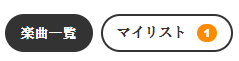
▶マイリストに追加されるとマイリストの数字が増えていきます。
マイリストの中身について
▶マイリストを開くと登録した楽曲が一覧になっています。
追加した曲【全て】
▶【全て】のリストは【歌える】と【覚える】リストの両方が入ります。
▶以下の画像で「歌える」「覚える」のどちらかを選択すると選択した方のリストに追加されます。
▽以下の画像は「歌える」「覚える」どちらにも追加していない状態です。
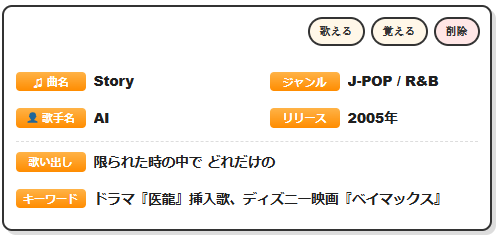
▶「削除」を押すとマイリスト(歌える、覚えるどちらのリスト)から解除されます。
※【削除】を押さない限りマイリスト「全て」から消えることはないです。
覚えた曲を歌える曲に
覚えた曲を歌える曲リストに移動させるには
▶「歌える」を選択すると「歌える」リストに移動します。
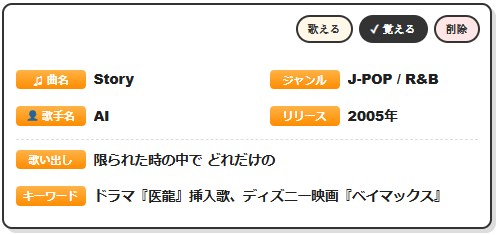
※「覚える」を押してしまっても「全て」のリスト残ります。
マイリストの共有
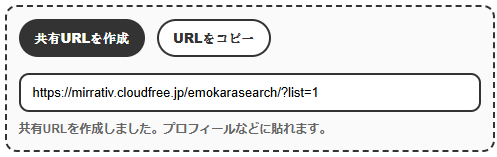
▶【全て】【歌える】【覚える】のリストのリンクは別々ですのでいいように使い分けて下さい。
▶「共有URLを作成」を押すと作成されたURLが表示されます。
▶このURLはマイリストに登録した曲数によって長くなります。
プロフィールや配信メモにURLを置きたい
▶プロフィールや配信メモにこのURLを置くと長すぎて邪魔になると思います。なのでURLを短縮しましょう。
▶こちらの確認済みのURL短縮ツールでURLを短縮してください。
▶下段中央左の再読み込みの「↻」このマークは押さないでください短縮URLが使えなくなる場合があります
▼https://x.gd/
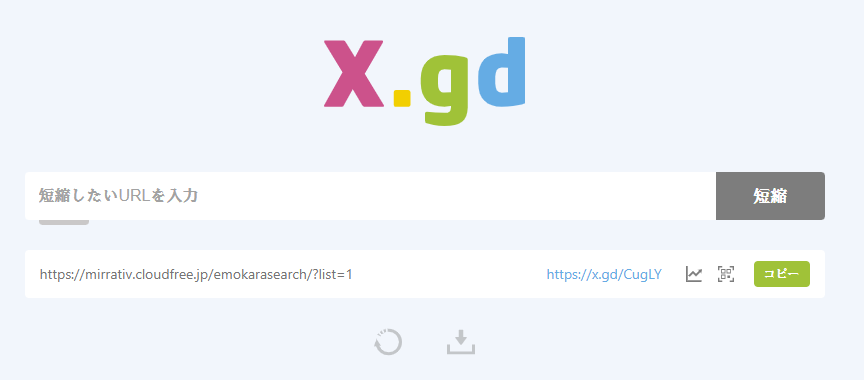
▶短縮URLが出来ましたらプロフィールや配信メモに貼り付けてお使いください。
どう使う?
マイリストの使い方を軽く紹介します。
主にこの二つの使い方ができます。
▶歌える曲をマイリストに追加して眺める
▶歌える曲をマイリストに追加してプロフィールや配信メモにURLを置いて使う
▶配信メモに置いて本日のセットリストとして使う
人気記事
最近更新された記事
掲示板
カテゴリー
最近のコメント
- 【Mirrativ】エモカラ楽曲検索ツール匿名希望 より
- 【Mirrativ】ロゴ・サムネイル集クラドリ より
- 雑談掲示板匿名 より
- 【Mirrativ】エモカラ楽曲検索ツールみゆちゃし より
- 【Mirrativ】エモカラ楽曲検索ツール回る空うさぎ より
まだコメントがありません。